せいいち先生とクロちゃんのDTMを斬る 第27回|Cubaseのコンプレッサーの真実(前編)|「わかった気」から抜け出すデジタルコンプの使い方

せいいち先生とクロちゃんのDTMを斬る 第27回|Cubaseのコンプレッサーの真実(前編)|「わかった気」から抜け出すデジタルコンプの使い方

「コンプレッサーをかけたのに何が変わったかわからない」——そう感じたことはありませんか?
それはコンプの問題ではなく、目的が決まっていないからです。
今回はせいいち先生に、CubaseのCompressorを使ったデジタルコンプの本質的な使い方を波形で見ながら教えてもらいました。

目次

コンプレッサーが「わからない」のは目的がないから

せいいち先生、第17回でコンプレッサーについて教えてもらいましたけど、実際にかけてみると何が変わったかよくわからなくて。
「何が変わったかわからない」という生徒さんはすごく多いんだよ。
でもその原因はコンプが難しいからじゃなくて、目的が決まっていないからなんだ。
目的が決まっていないとどうなるんですか?
「小さくて聞き取りづらい」という目的がはっきりしていれば、それが解消されたかどうかで効果を確認できるだろ?
目的がなければ、解消されたかどうかすら判断できない。
「コンプ使用=音がよくなる」という間違った思い込みが原因なんだよ。
なるほど…。じゃあまず目的を決めてからコンプを選ぶ、ということですね。
そう。第17回の判断ステップを覚えているかな?
聞こえにくい・うるさい部分があるか、音に存在感がないかどうか。
この2つで①デジタルコンプのみ②ビンテージコンプのみ③両方④両方不要の4パターンに分かれるんだよ。
🎯 コンプ選択の4パターン(第17回より)
① デジタルコンプのみ使用:聞こえにくい・うるさい部分がある
② ビンテージコンプのみ使用:音に存在感がない
③ 両方使用:①と②どちらも当てはまる
④ 両方不要:問題がない

判断ステップの詳しい解説は第17回をご覧ください。

📄 関連記事を参照
第17回|歌ってみたのコンプレッサーってどうやるの?
👉 続きを読む
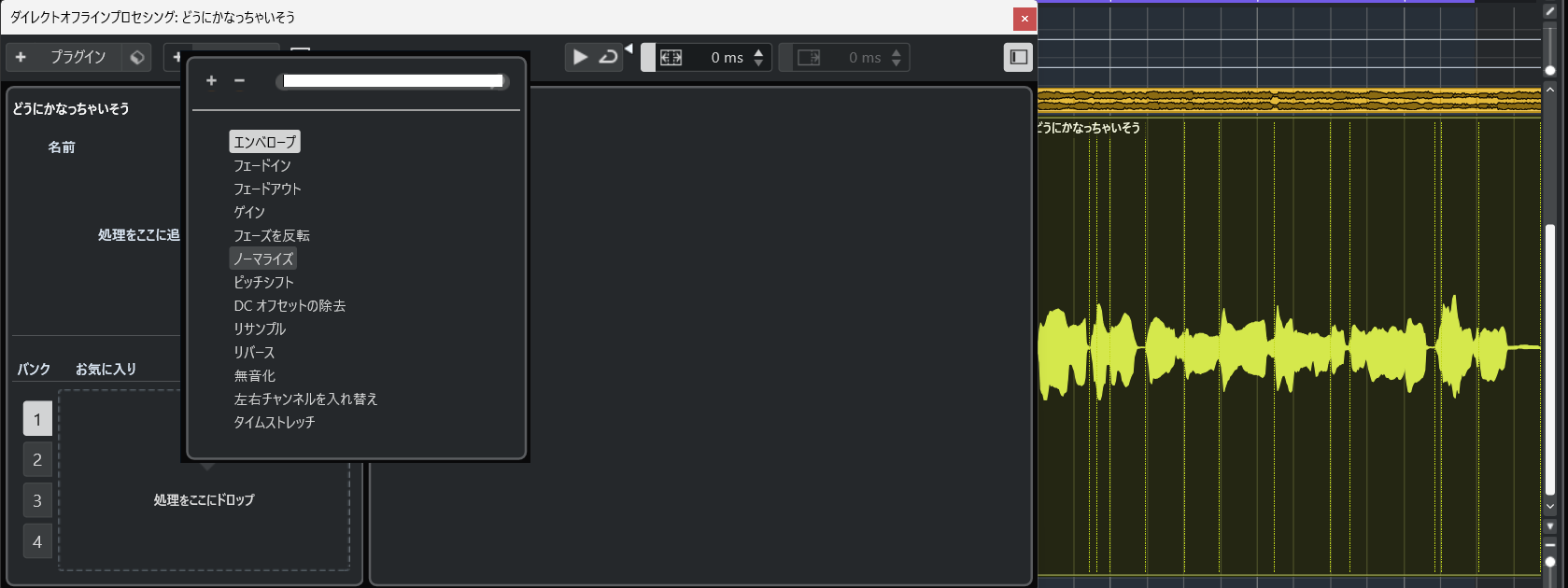
今回は①のデジタルコンプの使い方を実際の波形で見ながら説明するよ。
ビンテージコンプは次回に詳しく解説するね。

Cubaseでコンプをかける前に必ずやること|ゲインステージング
ではさっそくコンプをかけてみましょう!
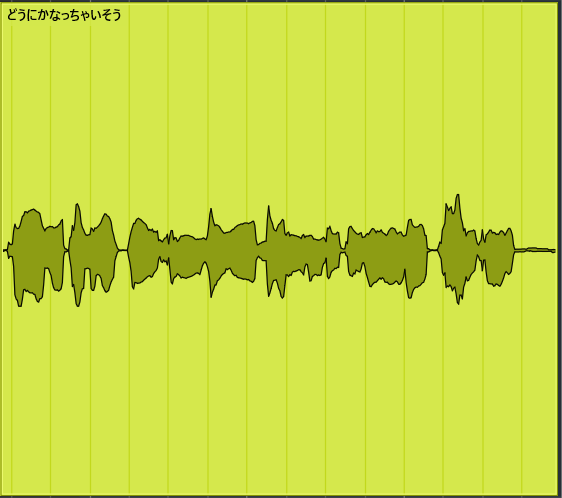
その前にまず素材の波形を見てほしいんだよ。
コンプをかける前の素材波形

コンプをかける前の素材波形。山の高さがバラバラなのがわかる。

大きいところと小さいところがバラバラですね。大きいところはうるさくて小さいところは聞こえにくい状態ですか?
そうだよ。それともう一つ重要なことがある。
この素材はゲインステージングができていないんだ。

ゲインステージングとは何か、なぜ必要なのかをせいいち先生に聞いてみました。

ゲインステージングってなんですか?
素材の音量の基準を揃える作業だよ。
例えば最大10の音量だとしたとき、素材の音量が3しかない場合と7ある場合、どちらが調整しやすいと思う?
7の方が調整しやすいと思います!3だと小さすぎて変化がわかりにくそうで。
その通り。さらに−18.0 LUFSというアナログ時代のVUメーターから受け継がれた基準値があってね。
多くのプラグインはこの値を基準に設計されているから、ゲインステージングをしておかないとプラグインの動き方が毎回変わってしまうんだよ。
📌 ゲインステージングとは
コンプなどのプラグインをかける前に、素材そのものの音量を−18.0 LUFSに揃える作業。フェーダーで全体の音量を変えるのとは別の話で、ゲインステージングは一度やったら制作中は触らない。フェーダーはプラグインより前(プリフェーダー)の信号には影響しないため、素材レベルで揃えておく必要がある。
Cubaseではどうやってゲインステージングするんですか?
丁寧にやる場合はVUメーターで合わせていくけど、手軽にやるならラウドネスノーマライズが便利だよ。
イベントを選択してF7を押してみて。
📌 ダイレクトオフラインプロセシングとは
Cubaseに搭載されている音声編集機能。オーディオイベントを選択してF7を押すと開く。ノーマライズやコンプレッサーなどの処理を素材そのものに直接適用できる。非破壊編集なので何度でも元に戻せる。今回はコンプの効果を波形で見えやすくするためにこの方法で説明しているが、実際の制作ではインサート(後述)でかけるのが一般的。
Cubaseでのゲインステージング手順
① イベント(録音した音声データ)を選択

② F7キーを押す(ダイレクトオフラインプロセシングが開く)

③ 左上の「処理」から「ノーマライズ」を選択

④ 「ラウドネスのノーマライズ」を選択

⑤ 数値を「−18.0 LUFS」に設定して適用
ノーマライズ設定画面

ダイレクトオフラインプロセシングの画面。「処理」からノーマライズを選択する。
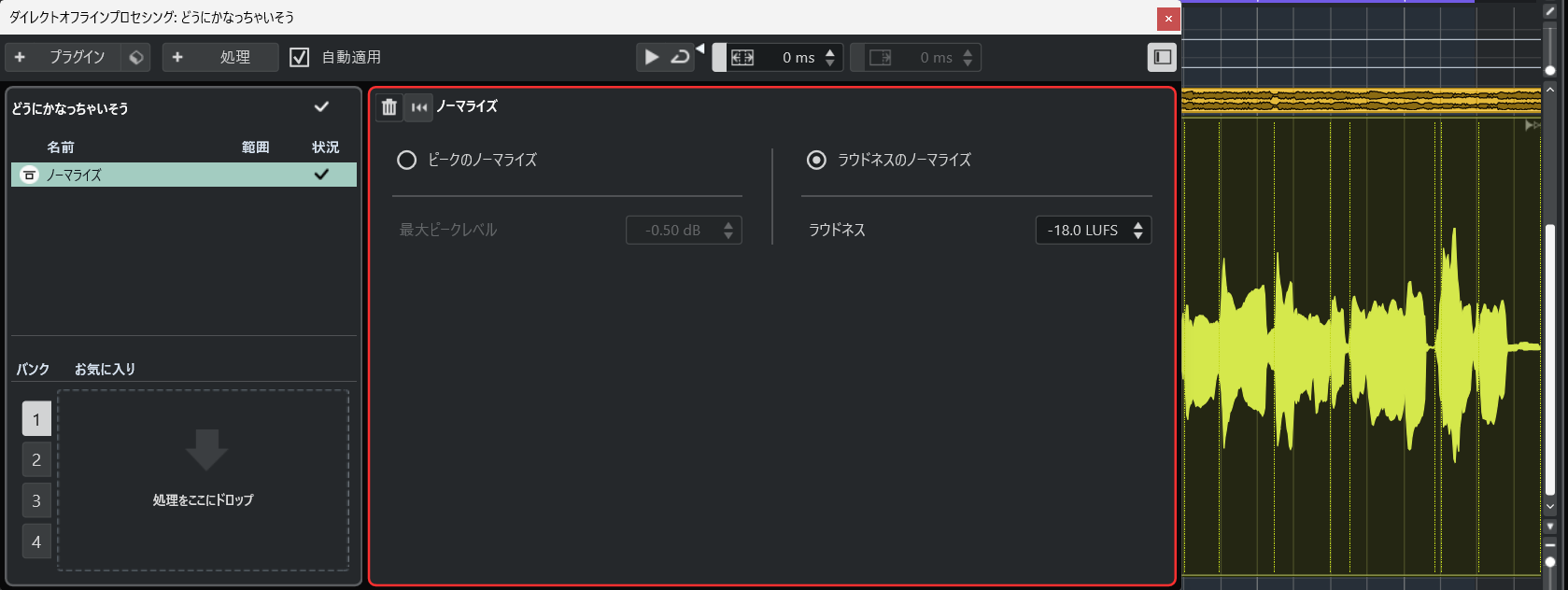
ラウドネスノーマライズ後の波形

−18.0 LUFSに設定して適用すると波形の音量が揃う。

波形が大きくなりましたね!これでゲインステージング完了ですか?
そう。ここから初めてコンプをかける準備ができた状態になるんだよ。

コンプレッサーのパラメーターより先に「プリセット」を試す

「パラメーターは学習するものではなく、体験するもの」——せいいち先生がよく口にする言葉だ。プリセットを選ぶこと自体がすでにパラメーターの体験になっている。難しく考える前に、まずプリセットから触ってみてほしい。

ではいよいよコンプをかけるんですね!パラメーターってどう設定すればいいんですか?
パラメーターより先にプリセットから入ってほしいんだ。
プリセットはそのプラグインのスイートスポット。
開発者が「これが一番いい」と本気で作ったものだよ。
プリセットって初心者っぽくて恥ずかしいイメージがあったんですが…。
プロも普通に使うよ。
プリセットを選ぶこと自体がパラメーターを体験することなんだ。
Cubaseのコンプにはボーカル用を含むプリセットが豊富に用意されている。
まずここから試してほしい。

実際にプリセットを変えると波形がどう変わるか見てみましょう。
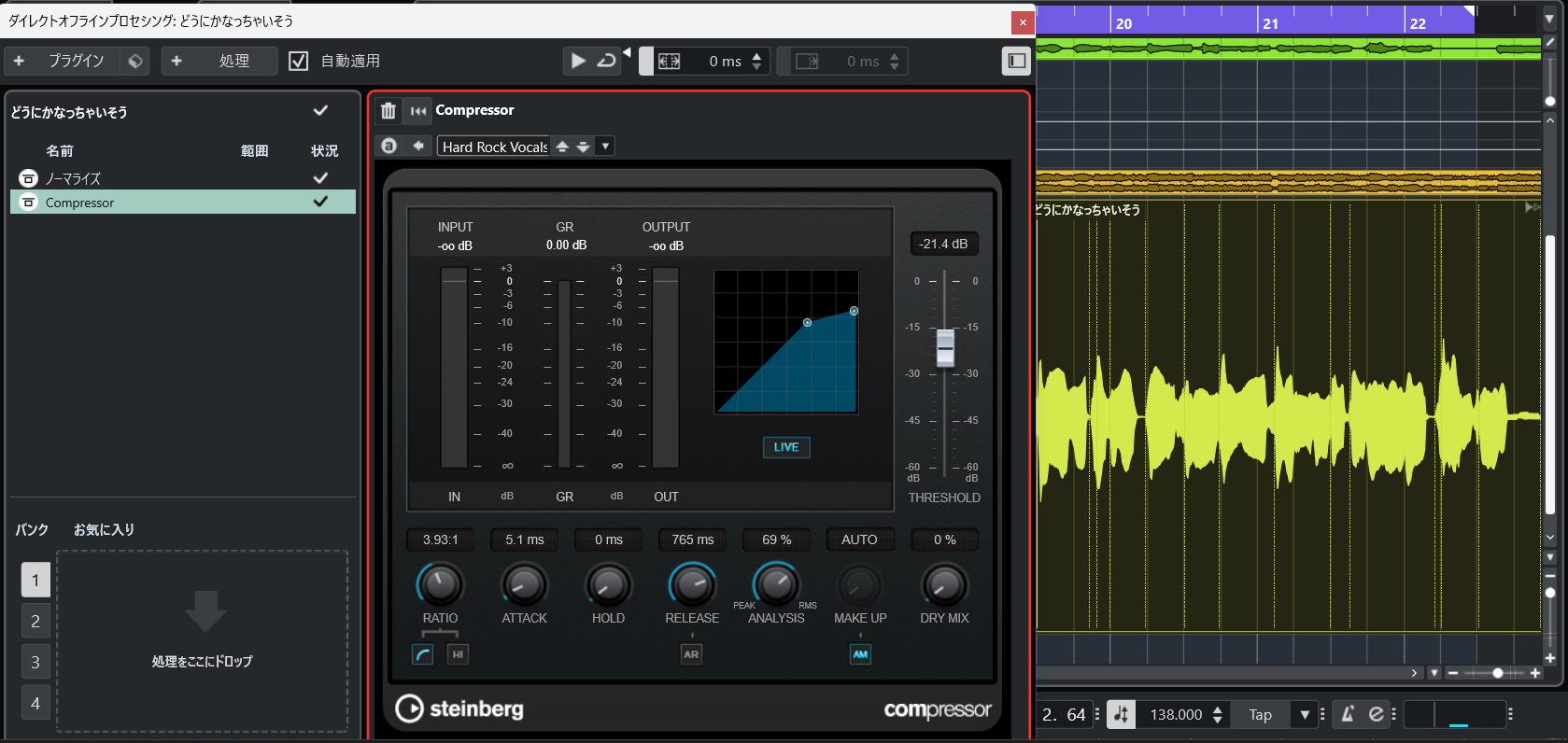
Hard Rock Vocalsプリセット適用後

「Hard Rock Vocals」プリセット適用後。山の高さが均一になり、全体的にまとまっている。
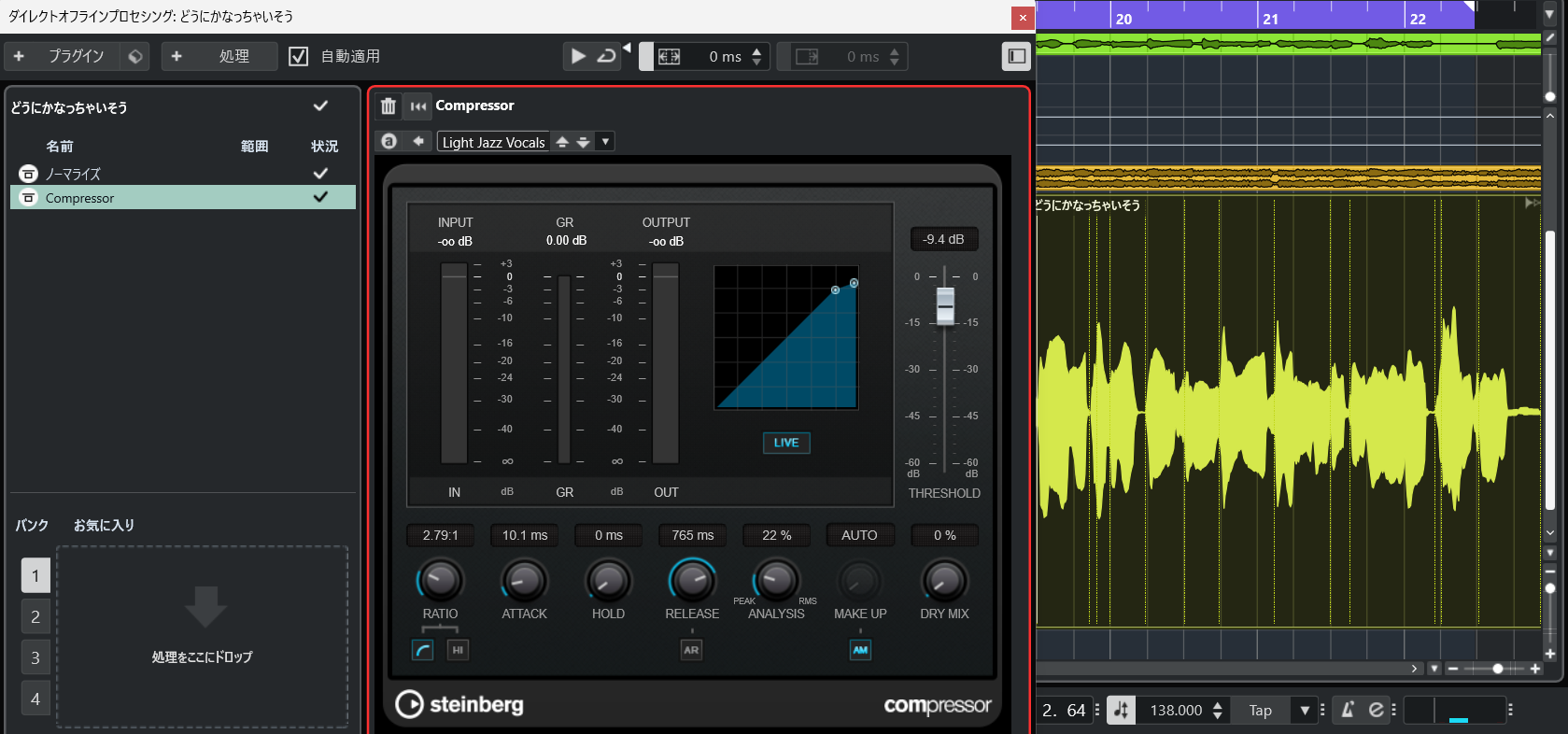
Light Jazz Vocalsプリセット適用後

「Light Jazz Vocals」プリセット適用後。ハードロックよりも自然な仕上がり。
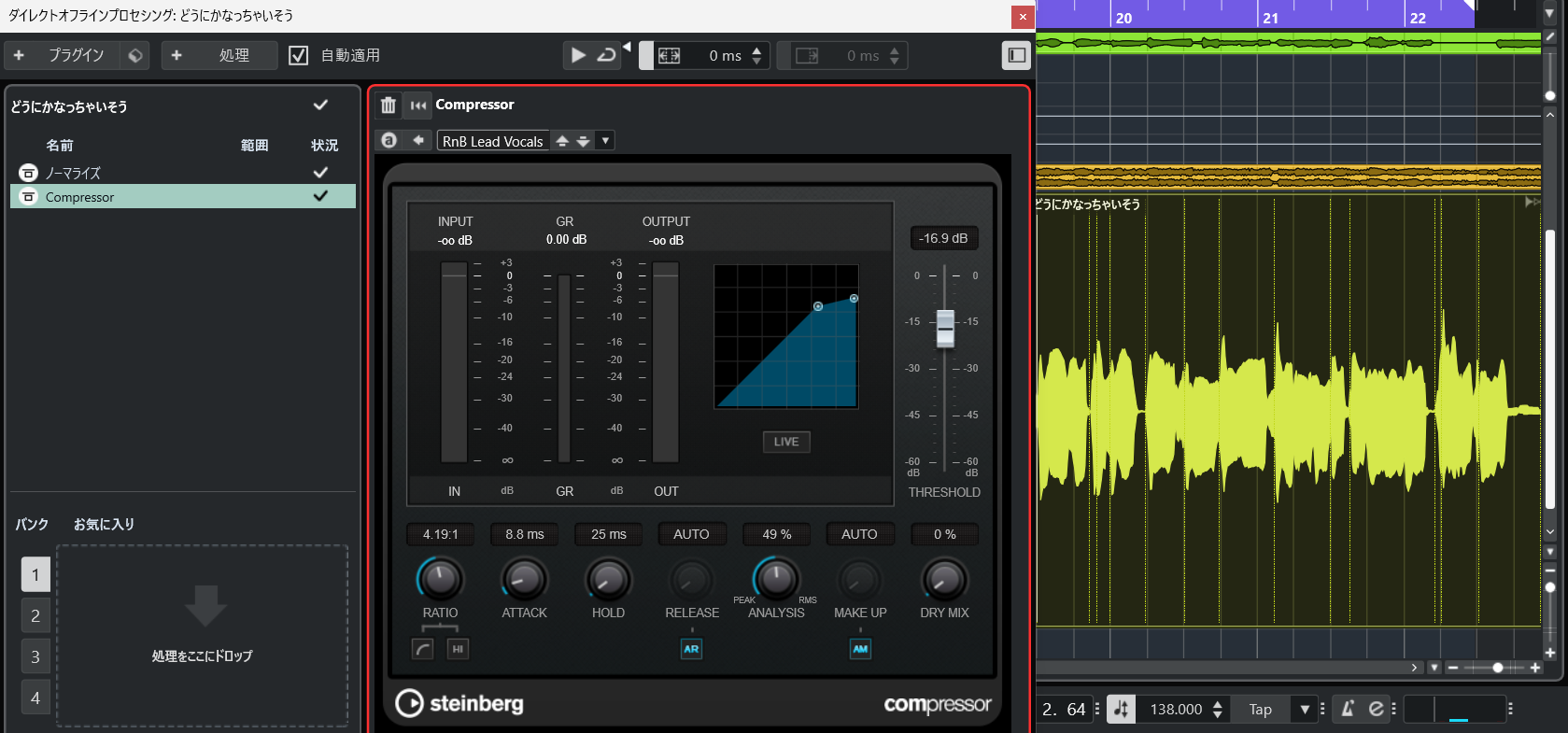
RnB Lead Vocalsプリセット適用後

「RnB Lead Vocals」プリセット適用後。3つとも波形の形が異なることがわかる。

プリセットを変えるだけで波形がこんなに変わるんですね!
そう。実際の制作ではダイレクトオフラインプロセシングじゃなくてインサートにかけるから波形は見えないけど、今日は初心者にわかりやすいよう波形を見ながら説明したよ。
実際には再生して耳で確認するのが基本だ。
📌 インサートとは
Cubaseのミキサーやチャンネルストリップにあるエフェクト挿入スロット。ここにコンプレッサーなどのプラグインを差し込むと、そのトラックの音声にリアルタイムでエフェクトがかかる。実際の制作ではこのインサートにコンプをかけるのが一般的な方法。
🎙️ 現場エンジニアの視点|パラメーターは学習するものではなく体験するもの
プリセットを選んで波形と耳で確認する。これがデジタルコンプの基本だ。「スレッショルドとは動作し始める境界で…」と言葉で覚えようとしても身につかない。Cubaseは非破壊編集だから何をいじっても元に戻せる。気になったパラメーターは思い切り動かして、どう変わるか体で覚えてほしい。1回の音体験が、どんな知識よりも勝る。

GRメーターの見方とメイクアップの重要性

プリセットを試した後、どうやって効果を確認すればいいんですか?
耳で確認するのが基本だけど、GRメーターも一緒に見ておくといいよ。
GRはゲインリダクションの略で、どのくらいコンプレッションされたかを表すメーターだ。
📌 GRメーター(ゲインリダクションメーター)とは
コンプレッサーがどのくらい音量を圧縮したかを視覚的に確認するメーター。数値が大きいほど圧縮量が多いことを示す。CubaseのCompressor(インサートから呼び出せるプラグイン)の画面中央に「GR」として表示されている。

では、GRメーターはどのくらい動いていれば適切なのでしょうか。

GRメーターはどのくらい動いていればいいんですか?
私はピークで−6dB以内を基準にしているよ。
−6dBって音量が半分になる量なんだよ。
一瞬触れる程度はいいけど、張り付いている状態はかかりすぎだ。
🎯 GRメーターの目安
ピークで−6dB以内:適切な範囲
−6dBに張り付いている:かかりすぎ(狙ってやる場合は別)
メイクアップというパラメーターも見えていましたが、あれは何ですか?
コンプをかけると音量が下がるから、それを補正してくれる機能だよ。
AUTOに設定しておけば自動で揃えてくれる。
これを入れておかないと比較するときに音量がバラバラになってしまうんだ。
音量が変わると正しく比較できないんですね。
そう。人間は大きい音をいい音と勘違いする性質があるんだよ。
だからメイクアップで音量を揃えた状態で比較しないと、本当の効果が判断できない。
プリセットによっては入っていないこともあるから、必ず自分で確認してAUTOにしておいてね。
⚠️ 要注意|メイクアップは必ず確認する
プリセットを選んでもメイクアップが入っていないことがある。コンプをかけた後に「なんか音が小さくなった」と感じたら、メイクアップがオフになっていないか確認しよう。AUTOに設定しておくのが基本だ。

プリセットで解消しない場合はコンプの問題ではない

プリセットをいろいろ試してもうまくいかない場合はどうすればいいんですか?
ゲインステージングが済んでいて、プリセットを試してもうまくいかない場合は、コンプの問題じゃないことがほとんどだよ。
録音の仕方や歌い方に問題があるケースが圧倒的に多い。
コンプで何とかしようとしても限界があるんですね。
そう。例えばマイクスタンドを使って録音しているのに、歌いながら大きく横に揺れていたら、マイクとの距離がバラバラになってしまうよね。
そういう録音の問題はコンプではどうにもならないんだよ。
「コンプをかければ何とかなる」ではなくて「良い録音があってこそのコンプ」ということですね。
その通り。もう一つ付け加えると、「何が変わったかわからない」という場合の原因は2つしかない。
ひとつは問題の定義が曖昧なこと。
もうひとつは単純にまだ解消されていないこと。
どちらにしてもコンプの問題ではなく、出発点の問題なんだよ。
🎯「何が変わったかわからない」の正体
原因①:問題の定義が曖昧→何を解消したいか決めてからコンプを選ぶ
原因②:まだ解消されていない→別のプリセットを試すか録音を見直す

「自分の音源で何が起きているかわからない」
その疑問、せいいち先生に直接聞いてみてください。
やさしいDTM道場は無料で相談できます。

やさしいDTM道場の門をたたく

よくある質問

Q|ゲインステージングは毎回やらないといけないんですか?
本来はレコーディングの時にやるものだよ。録音中はゲインを変更しないから、録音の段階で適切なレベルで録っておくことが理想なんだ。
できていなかった場合はミックスの手前で1度だけやればOK。まとめてやっても問題ない。プロジェクト単位で考えれば毎回になるね。
Q|プリセットをかけても問題が解消されない場合はどうすればいいですか?
少し改善した場合はパラメーターをいろいろ試してみよう。Cubaseは非破壊編集だから何をいじっても元に戻せる。思い切って触ってみてほしい。
全く改善しない場合は、コンプの前の段階——ミックスのバランスや録音のダイナミクス(音量の大小の幅のこと)——に問題がある可能性がある。ただし実際の音を聞かないと原因の特定はできない。やさしいDTM道場では無料でせいいち先生に相談できるので、ぜひ活用してほしい。

📝 第27回(前編)|この記事のまとめ

  • 「コンプ使用=音がよくなる」は間違い。目的を決めてからコンプを選ぶ
  • コンプをかける前にゲインステージングで素材の音量を−18.0 LUFSに揃える
  • ゲインステージングはフェーダーではなく素材そのものの音量を揃える作業。一度やったら触らない
  • Cubaseでのゲインステージング手順:イベント選択→F7→処理→ノーマライズ→ラウドネスのノーマライズ→−18.0 LUFS
  • パラメーターより先にプリセットから試す。プリセットを選ぶこと自体がパラメーターの体験
  • GRメーターはピークで−6dB以内が目安。−6dBに張り付いている状態はかかりすぎ
  • メイクアップは必ずAUTOに設定する。音量を揃えないと正しく比較できない
  • プリセットで解消しない場合は録音や歌い方に問題があることがほとんど
  • パラメーターは学習するものではなく体験するもの。1回の音体験がどんな知識よりも勝る

「自分の音源のどこに問題があるかわからない」
その疑問をそのままにしないでほしい。
やさしいDTM道場では無料でせいいち先生に直接相談できます。

やさしいDTM道場の門をたたく

次回はビンテージコンプの使い方を解説します。

この記事が気に入ったら
フォローしてね!

よかったらシェアしてね!

この記事を書いた人

せいいち先生
DTMは、まず手順。
センスや感覚は、その後でいい。
1人でも多くの人と、音楽の世界を歩きたい。
わからないことは何でも聞いてください。
現役30年のプロが、あなたに伴走します。

目次